
Скачать ScreenCapture – Портативный, легковесный инструмент для создания скриншотов для Windows, Mac и Android
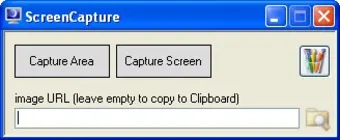
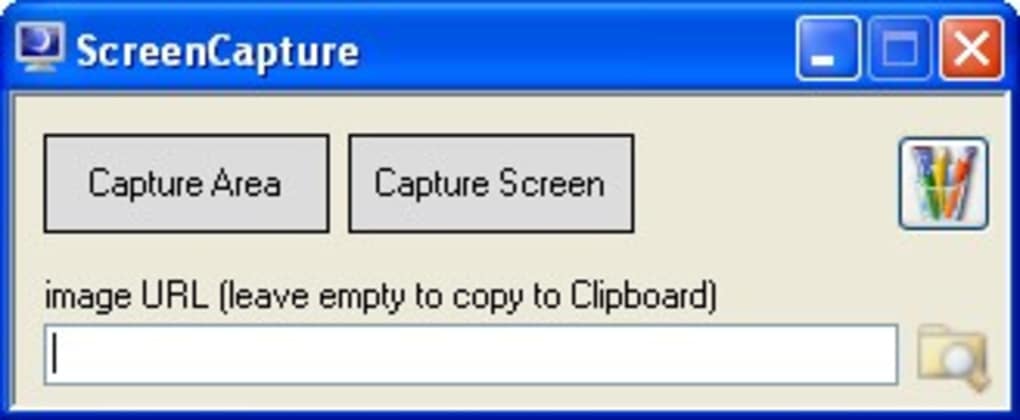
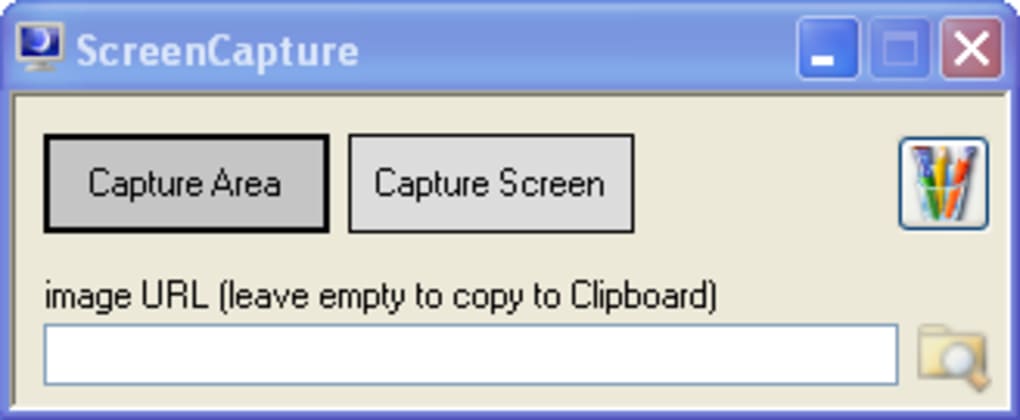
Ищете бесплатный, безопасный и портативный инструмент для создания скриншотов? ScreenCapture — это минимальное, но эффективное программное обеспечение, разработанное для пользователей, которым нужны быстрые, без лишних функций скриншоты без установки. Это легковесное приложение работает напрямую с USB-накопителя, что делает его идеальным для использования в пути на разных устройствах. Всего лишь двумя простыми кнопками — Capture Area и Capture Screen — ScreenCapture создает мгновенные скриншоты, которые автоматически сохраняются в буфер обмена. Независимо от того, решаете ли вы проблемы, делитесь инструкциями или документируете процесс, этот инструмент справляется с задачей без какой-либо настройки. Хотя в нем отсутствуют расширенные функции редактирования и интеграция в системный трей, его простота делает его идеальным для пользователей, ценящих скорость и портативность больше, чем настройку. Скачайте ScreenCapture сегодня и испытайте упрощённый способ захвата экрана — без установки, без лишних файлов, только быстрые результаты.
Ключевые особенности ScreenCapture
ScreenCapture выделяется на переполненном рынке инструментов для скриншотов благодаря своему минималистичному дизайну и портативности. Вот что предлагает это компактное программное обеспечение:
- Портативный и без необходимости установки: Запускайте ScreenCapture напрямую с USB-накопителя или любой папки. Нет записей в реестре или системных изменений — идеально для общих компьютеров или временного использования.
- Легковесная производительность: Всего в несколько мегабайт, это приложение загружается мгновенно и использует минимум системных ресурсов, что делает его идеальным для старых компьютеров или недорогих устройств.
- Два простых режима захвата: Выберите между Capture Area (выбор пользовательской области) или Capture Screen (захват всего экрана) одним щелчком.
- Интеграция с буфером обмена: Все скриншоты автоматически копируются в буфер обмена, позволяя без проблем вставлять их в электронные письма, документы или мессенджеры.
- Быстрый доступ к Paint: Встроенная кнопка открывает Microsoft Paint для базового редактирования, сохранения или обмена — хотя расширенное редактирование не поддерживается.
- Универсальная совместимость: Работает на устройствах Windows, Mac и Android, обеспечивая стабильную работу на всех платформах.
Почему ScreenCapture подходит базовым пользователям
Для пользователей, которым нужен простой способ захвата экрана без отвлечений, ScreenCapture предоставляет именно то, что обещает: простоту. В отличие от перегруженного программного обеспечения с десятками настроек, этот инструмент сосредоточен на одной основной функции — создании скриншотов — и делает это эффективно. Отсутствие опций, предпочтений или фоновых процессов уменьшает вероятность ошибок и путаницы. Это особенно полезно для нетехнических пользователей, студентов или профессионалов, которым нужно быстро делиться визуальными материалами без задержек.
Еще одно важное преимущество — его портативность. Вы можете носить ScreenCapture на USB-накопителе и использовать его на любом компьютере, будь то работа, школа или дом друга. Нет необходимости устанавливать программное обеспечение или беспокоиться о правах доступа. Это меняет правила игры для сотрудников ИТ‑поддержки, тренеров или любого, кто часто работает на разных машинах. Инструмент также не оставляет следов, обеспечивая конфиденциальность и безопасность — не создаются временные файлы или журналы.
Хотя он не поддерживает сохранение файлов напрямую на ваш жесткий диск и не предлагает расширенного редактирования, интеграция с буфером обмена быстра и надежна. Вставьте скриншот в любое приложение мгновенно, а если нужны небольшие правки, запуск Paint одним щелчком предоставляет базовый путь редактирования. Это не замена профессиональным инструментам, таким как Snagit или Greenshot, но для быстрых одноразовых захватов он более чем достаточен.
Как установить и использовать ScreenCapture
Одно из главных преимуществ ScreenCapture — отсутствие необходимости установки. Вот как начать работу за несколько шагов:
- Скачать приложение: Посетите официальный сайт или надёжный репозиторий программного обеспечения, чтобы скачать исполняемый файл ScreenCapture. Обычно это файл .exe для Windows, .dmg для Mac или совместимый APK для Android.
- Извлечь файл: Если файл загружен в виде ZIP-архива, извлеките содержимое в выбранную папку — например, на USB-накопитель, рабочий стол или папку Documents.
- Запустить приложение: Дважды щелкните исполняемый файл ScreenCapture, чтобы запустить инструмент. Нет мастера установки, нет запросов настройки — сразу появляется чистый интерфейс.
- Сделать скриншот: Нажмите либо Capture Area, либо Capture Screen. Используйте мышь, чтобы выбрать нужную область или захватить весь экран.
- Вставить изображение: Скриншот автоматически копируется в буфер обмена. Откройте любое приложение (Word, почту, мессенджер) и нажмите Ctrl+V для вставки.
- Использовать Paint для редактирования (по желанию): Нажмите кнопку Open Paint, чтобы отредактировать изображение. Вы можете обрезать, рисовать или добавлять аннотации перед сохранением или отправкой.
Поскольку ScreenCapture не требует прав администратора, он идеален для публичных компьютеров или ограниченных сред. Он также не вмешивается в работу других приложений или фоновых процессов, обеспечивая плавный пользовательский опыт. Инструмент рассчитан на мгновенное использование и закрытие — без оставшихся задач или влияния на систему.
Совместимость и системные требования
ScreenCapture разработан для работы на нескольких платформах, что делает его универсальным выбором для пользователей с различными устройствами:
- Операционные системы: Совместим с Windows 7 и новее, macOS 10.12+ и Android 5.0+.
- Аппаратные требования: Требует минимум ресурсов — менее 50 МБ ОЗУ и стандартную видеокарту. Работает плавно на старых ноутбуках и нетбуках.
- Поддержка устройств: Работает на настольных компьютерах, ноутбуках, планшетах и даже некоторых умных дисплеях с сенсорным экраном.
- Сеть и безопасность: Не требуется подключение к интернету. Все захваты остаются локальными, обеспечивая конфиденциальность и безопасность данных.
Поскольку это автономный исполняемый файл, ScreenCapture избегает проблем совместимости, характерных для многих установщиков программ. Он не зависит от внешних библиотек или сред выполнения, поэтому надёжно работает на большинстве систем. Это делает его отличным выбором для пользователей в образовательных учреждениях, корпоративных ИТ‑отделах или для всех, кто ценит стабильность программного обеспечения.
Плюсы и минусы ScreenCapture
Плюсы
- ✅ Полностью портативный – Запускается с USB или любой папки без установки.
- ✅ Крайне легковесный – Минимальное влияние на систему и быстрый запуск.
- ✅ Простой, интуитивный интерфейс – Нет кривой обучения; идеально для начинающих.
- ✅ Безопасный и конфиденциальный – Нет передачи данных онлайн; все захваты остаются локальными.
- ✅ Бесплатный для загрузки и использования – Нет скрытых платежей или ограничений пробного периода.
Минусы
- ❌ Отсутствие прямого сохранения файлов – Скриншоты только попадают в буфер обмена; нет опции автоматического сохранения.
- ❌ Ограниченные инструменты редактирования – Опирается на Paint, который не имеет современных функций.
- ❌ Отсутствие опции в системном трее/сворачивания – Нельзя скрыть приложение; его нужно закрывать после использования.
- ❌ Отсутствие настроек – Нет горячих клавиш, задержек или параметров захвата.
- ❌ Устаревший интерфейс – Базовый дизайн может показаться недоработанным для современных пользователей.
Часто задаваемые вопросы (FAQ)
ScreenCapture бесплатен для загрузки и использования?
Да, ScreenCapture полностью бесплатен для загрузки и использования. Нет пробных периодов, подписок или скрытых платежей. Это бесплатное решение для базовых потребностей в скриншотах.
Можно ли запускать ScreenCapture с USB-накопителя?
Абсолютно. ScreenCapture разработан как портативный. Просто извлеките файлы на USB-накопитель и запустите исполняемый файл с любого компьютера. Установка не требуется.
Поддерживает ли ScreenCapture устройства Android?
Да, ScreenCapture совместим с Android 5.0 и выше. Вы можете скачать версию APK и установить её напрямую на планшет или смартфон для захвата в пути.
Почему ScreenCapture не сохраняет файлы напрямую?
Приложение намеренно минималистично. Все скриншоты отправляются в буфер обмена, чтобы программное обеспечение оставалось легковесным и быстрым. Вы можете вставлять и сохранять их вручную в любом приложении.
Безопасно ли использовать ScreenCapture?
Да, ScreenCapture безопасен и защищён. Он не требует прав администратора, не собирает данные и работает офлайн. Официальная версия не содержит вредоносного ПО или слежения.
Итоговое заключение: стоит ли ScreenCapture?
ScreenCapture не является самым мощным инструментом для скриншотов на рынке, но он превосходит в одной важной области: простоте и портативности. Если вам нужен безопасный, бесплатный и легковесный приложение, которое можно носить на USB и использовать мгновенно на любом устройстве с Windows, Mac или Android, этот инструмент — надёжный выбор. Он идеален для быстрых захватов, обмена шагами устранения неполадок или создания документации без хлопот установки.
Однако, если вам нужны расширенные функции, такие как автоматическое сохранение файлов, поддержка горячих клавиш, редактирование изображений или запись видео, стоит рассмотреть альтернативы, такие как Greenshot, Snagit или Lightshot. Для тех, кто ценит минимализм и простоту доступа больше, чем функциональность, ScreenCapture предоставляет именно то, что обещает.
Скачайте ScreenCapture сегодня и испытайте способ захвата экрана без лишних условий. Будь вы студент, преподаватель или ИТ‑специалист, этот инструмент — надёжный помощник для быстрых скриншотов в пути.







